

如何用Obsidian打造你的“第二大脑”?一篇带你解锁高效知识管理的秘密
本文最后更新于 2025-02-25,文章内容可能已经过时。
在信息爆炸的时代,如何将碎片化的知识转化为系统的智慧?Obsidian,这款以“本地化+双链笔记”为核心的知识管理工具,正在成为全球知识工作者的新宠。它不仅能帮你搭建个人知识库,还能通过丰富的插件生态实现无限可能。本文将从核心功能到高阶玩法,带你全面解锁Obsidian的独特魅力。
一、为什么说Obsidian是知识管理的革命性工具?
1、本地化存储,数据完全自主
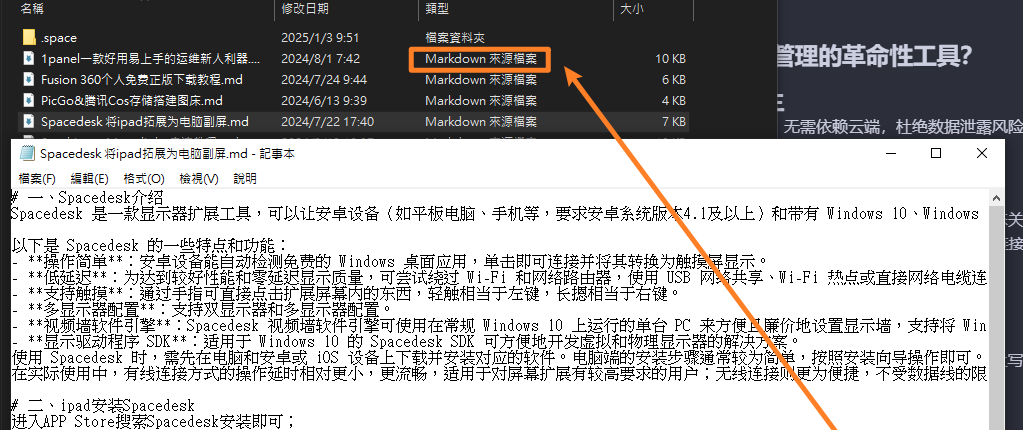
所有笔记以纯文本Markdown格式存储于本地,无需依赖云端,杜绝数据泄露风险。用户可自由迁移、备份,甚至用其他文本编辑器直接打开文件。
2、双向链接构建知识网络
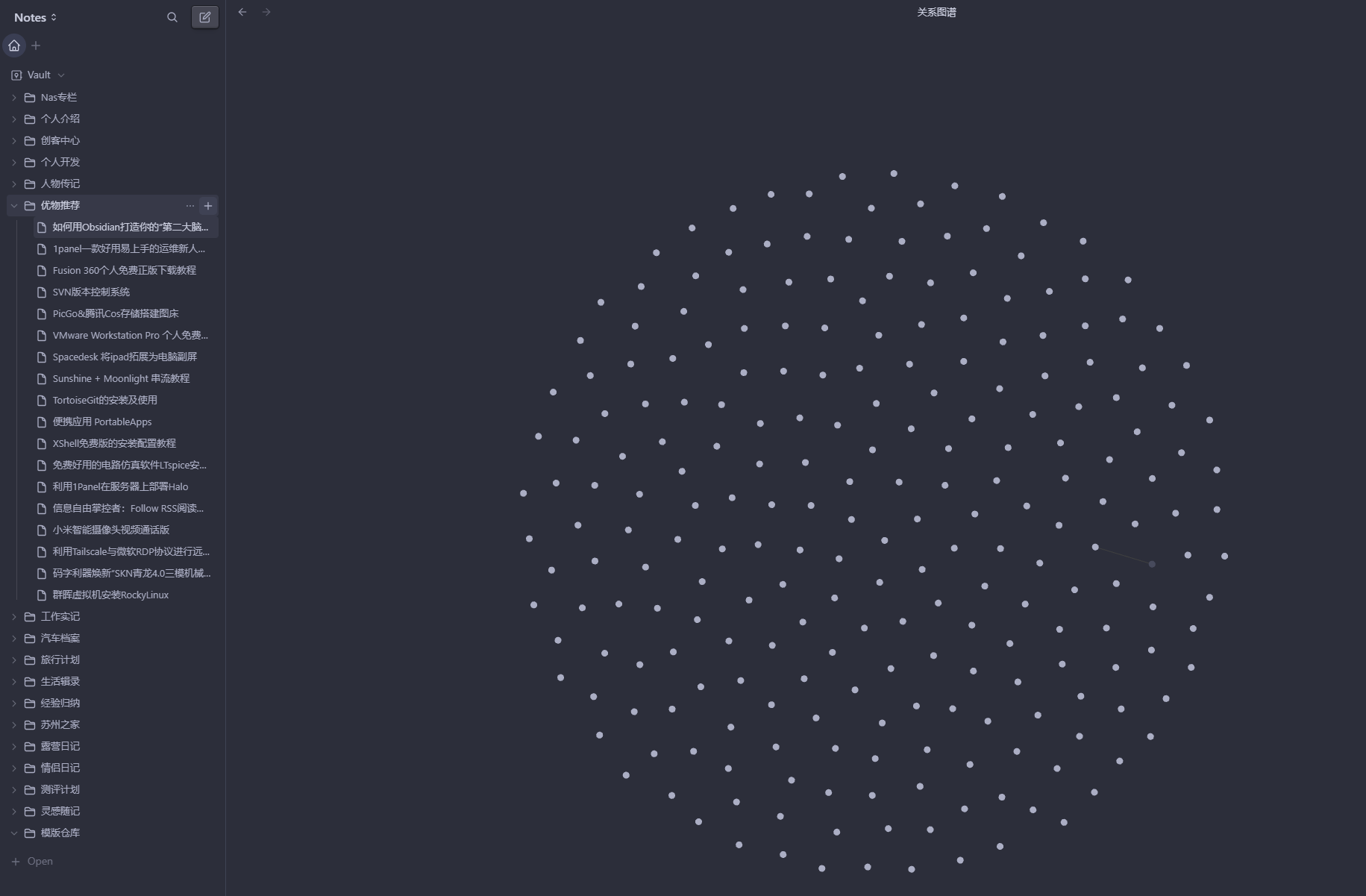
不同于传统笔记的线性结构,Obsidian通过“双链”功能(如 [[笔记A]])动态关联内容,自动生成反向链接图谱,让知识形成有机网络。例如,一篇关于“人工智能”的笔记可能链接到“机器学习”“深度学习”,反向图谱会自动展示这些关联。
3、Markdown极简写作体验
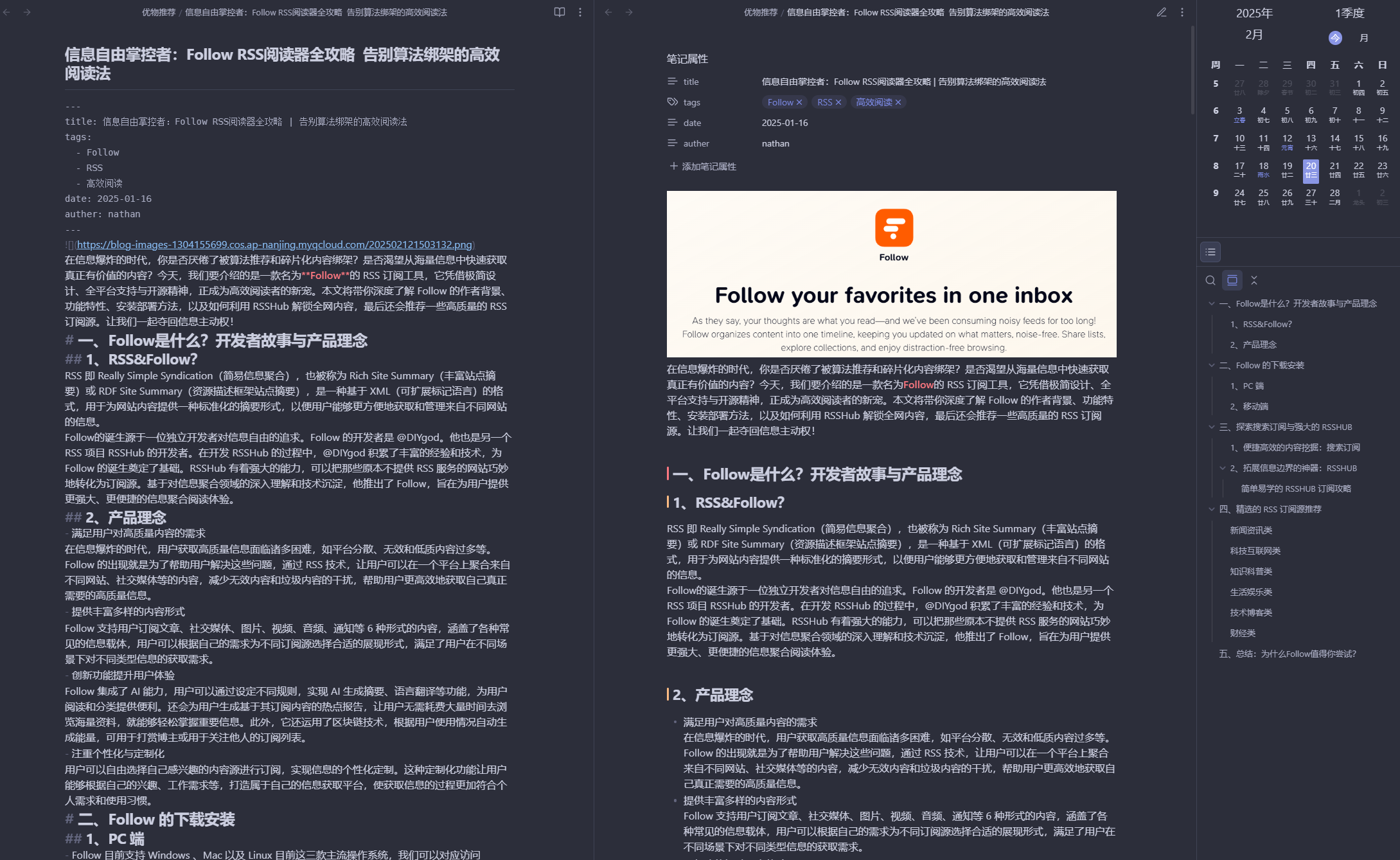
支持标题、列表、代码块等基础语法,搭配快捷键(如Ctrl+B加粗文字),让写作更专注高效。进阶用户还可通过“模板插件”一键生成结构化内容。
4、开放的插件生态
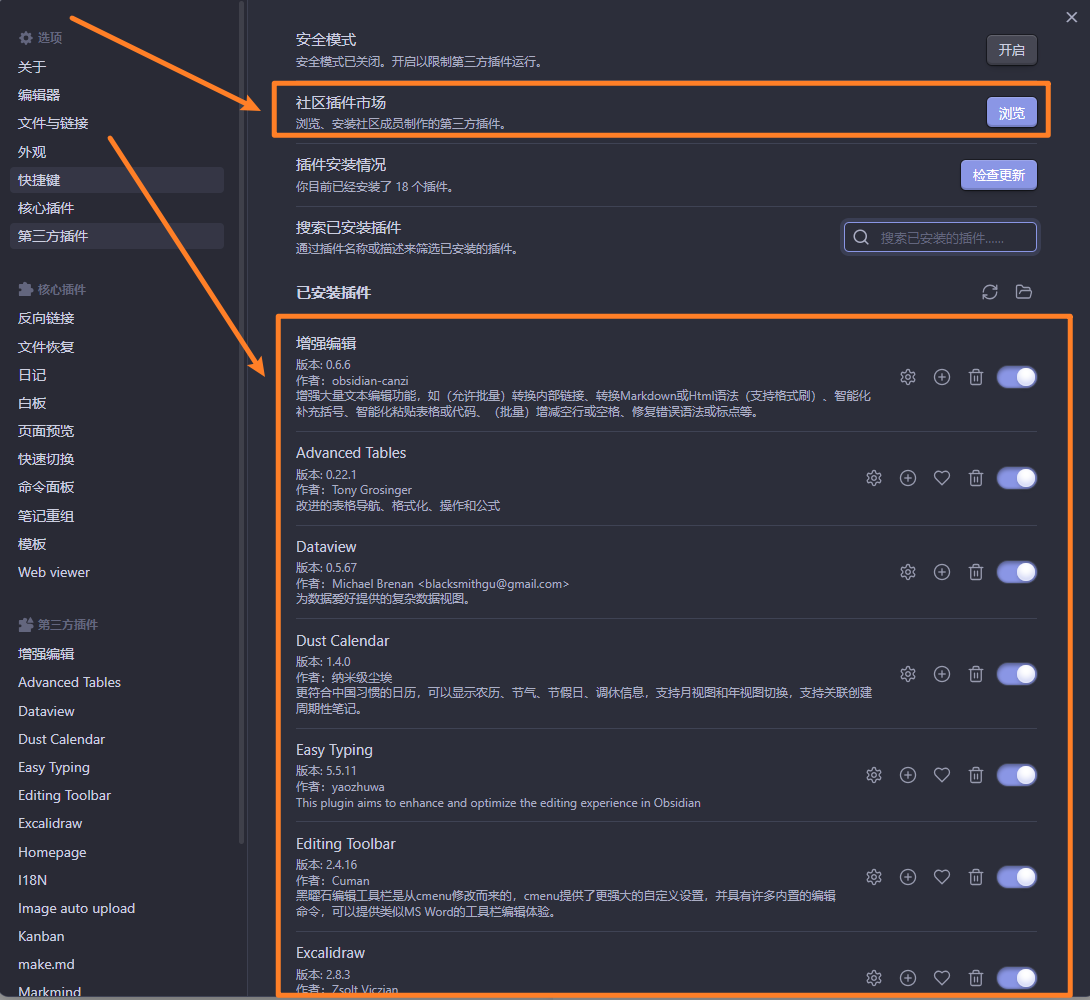
社区已发布上千款插件,覆盖从任务管理、图表绘制到AI辅助的全场景需求,用户可像“搭积木”一样自定义功能;下文也会详细介绍一下 Obsidian 热门插件以及配置使用方法。
二、详细的下载安装教程
要开始体验 Obsidian 的魅力,首先需要下载安装。下面提供详细的步骤说明,助你迅速上手:
2.1、下载与安装
- 访问官网
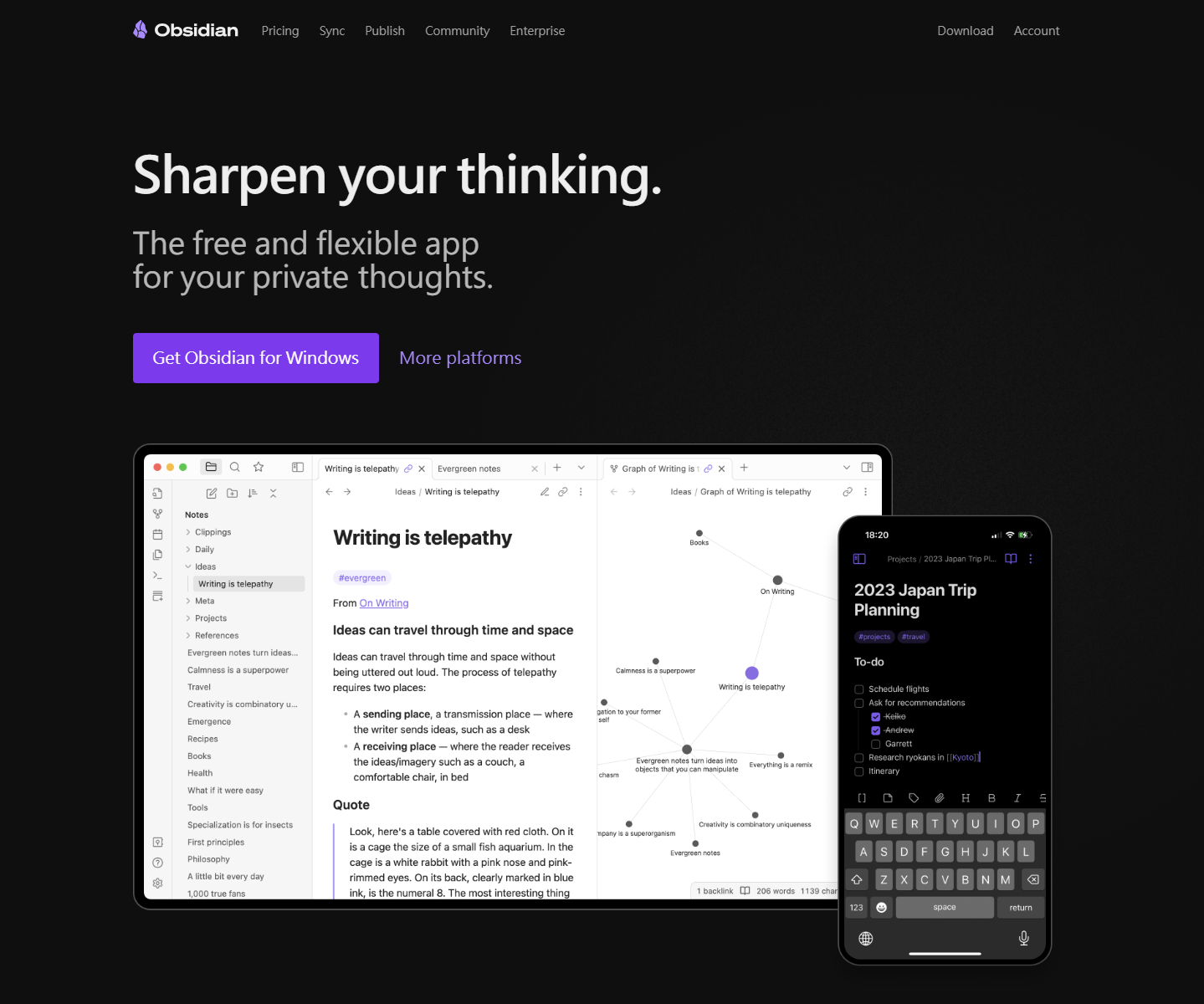
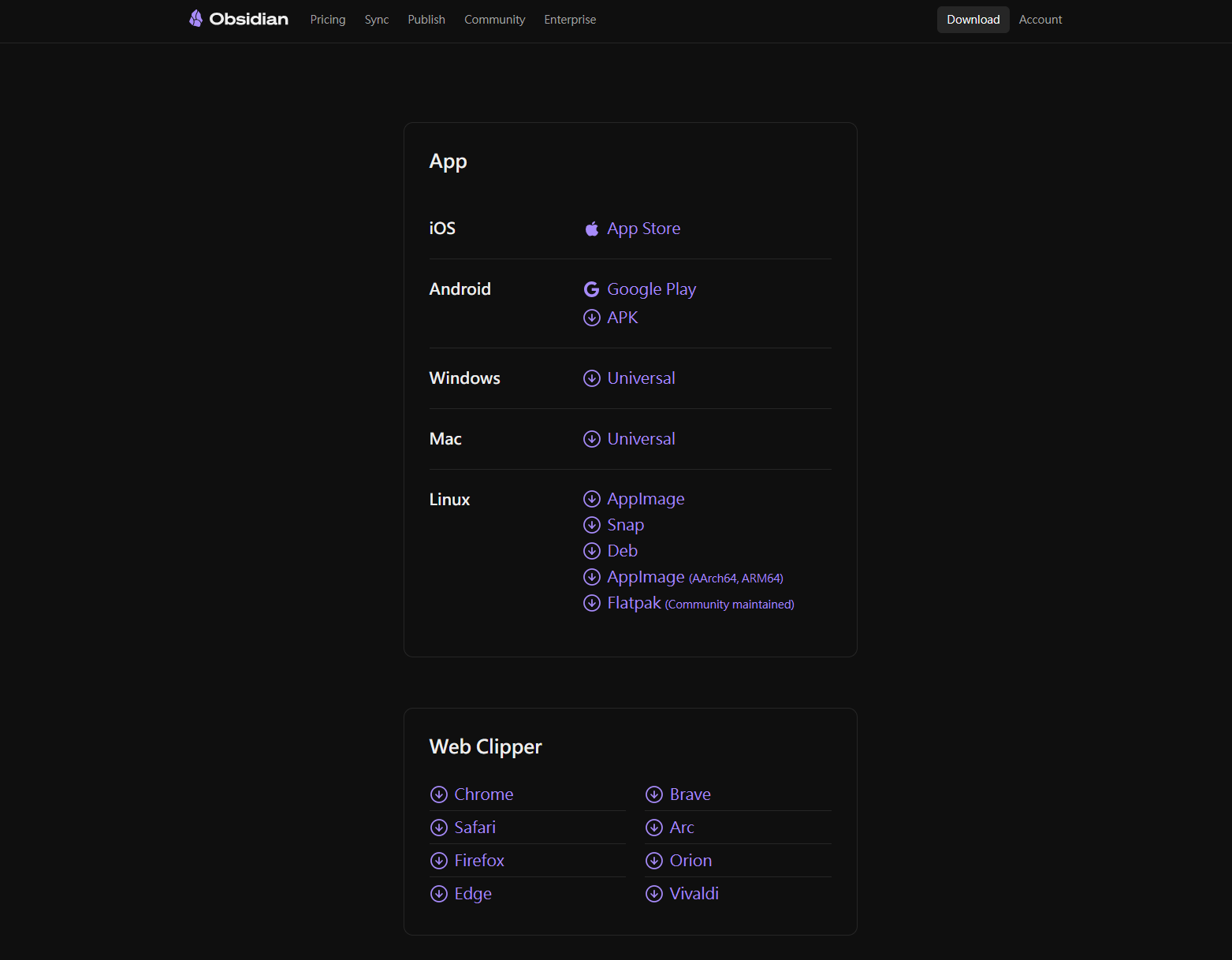
打开 Obsidian 官网:https://obsidian.md,首页会自动推荐适合你操作系统的版本。官网设计简洁明了,新用户很容易就能找到下载入口。
- 选择对应版本
- Windows 用户:点击下载 Windows 版安装包,下载后双击运行安装程序,并按照提示完成安装。
- macOS 用户:下载 macOS 版 DMG 文件,将应用拖入应用程序文件夹即可。
- Linux 用户:官网提供 AppImage 或 DEB 包,选择适合你的版本后参照官方说明安装即可。
- 移动端用户:目前 iOS 版本已上架 App Store,Android 用户可以在 Google Play 下载或者下载 apk 安装包进行安装。
2.2 、初次启动与基础配置
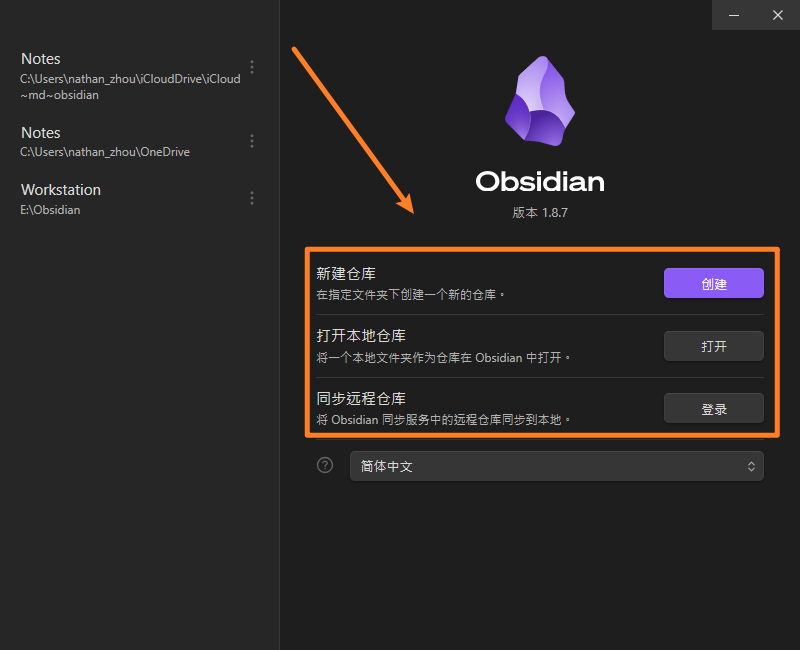
1 、创建你的第一个知识库
安装完成后,启动 Obsidian,你会看到创建“Vault”(仓库)的选项。选择新建仓库,并命名为“我的知识库”或其他你喜欢的名称。下图可以看到左侧我已经有建立三个仓库想写列出了仓库名称以及仓库的具体路径;Obsidian 官方也是提供了远程仓库这样就可以同步服务中的远程仓库,实现多端同步,当然也可以利用第三方插件实现下文会有详细介绍。
2 、调整基本设置
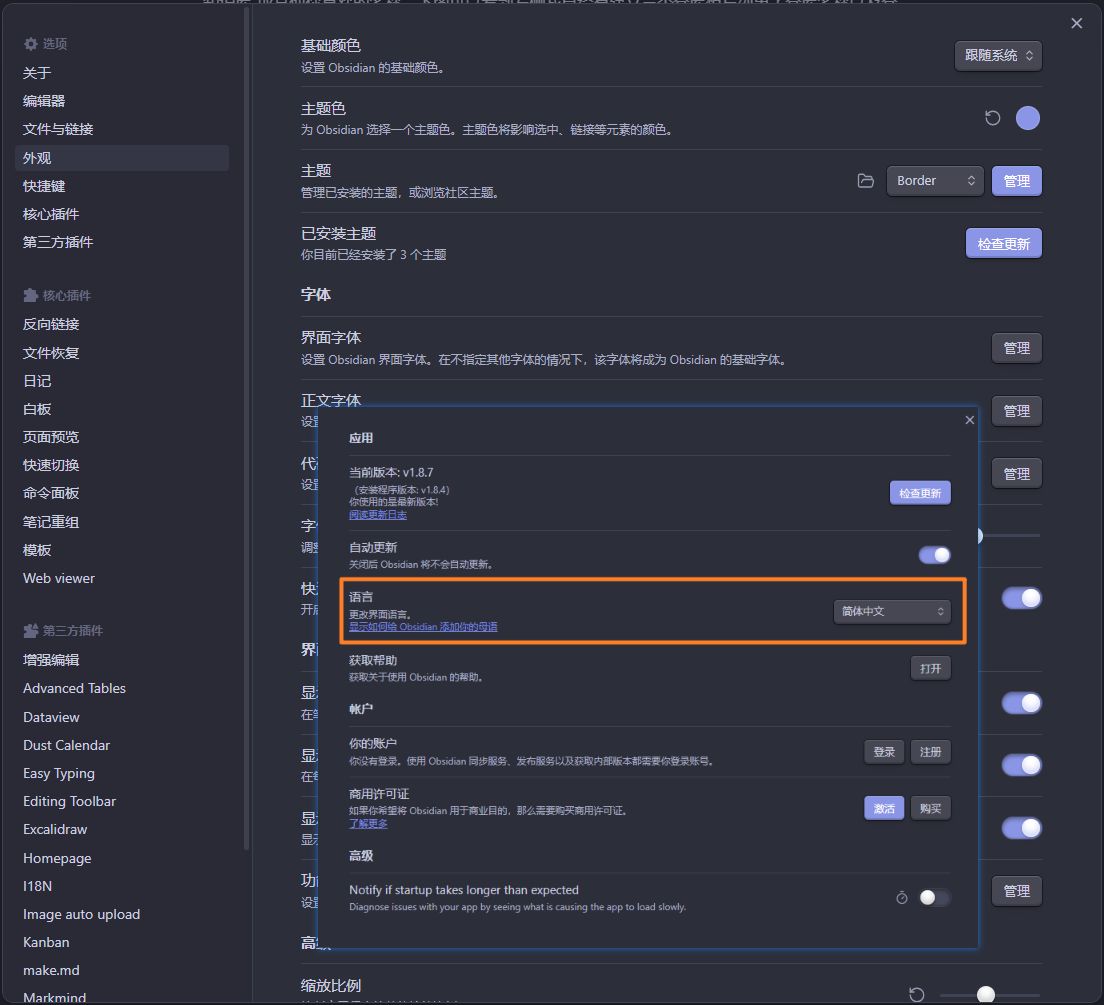
进入设置面板:
- 界面设置:选择喜欢的主题(暗黑或亮色),甚至可以从社区下载更多自定义主题。
- 快捷键设置:根据个人习惯定制常用操作的快捷键。
- 数据同步:虽然 Obsidian 默认采用本地存储,但也支持第三方云同步工具,保证数据安全与多设备访问。
通过上述步骤,你已经完成了 Obsidian 的基本安装与配置,接下来便可以尽情体验它的强大功能。
三、Obsidian神级插件推荐与使用指南
对于想要发挥 Obsidian 更大潜力的用户,社区插件绝对不容错过。下面推荐几款实用插件,并附上简单的安装与使用方法。
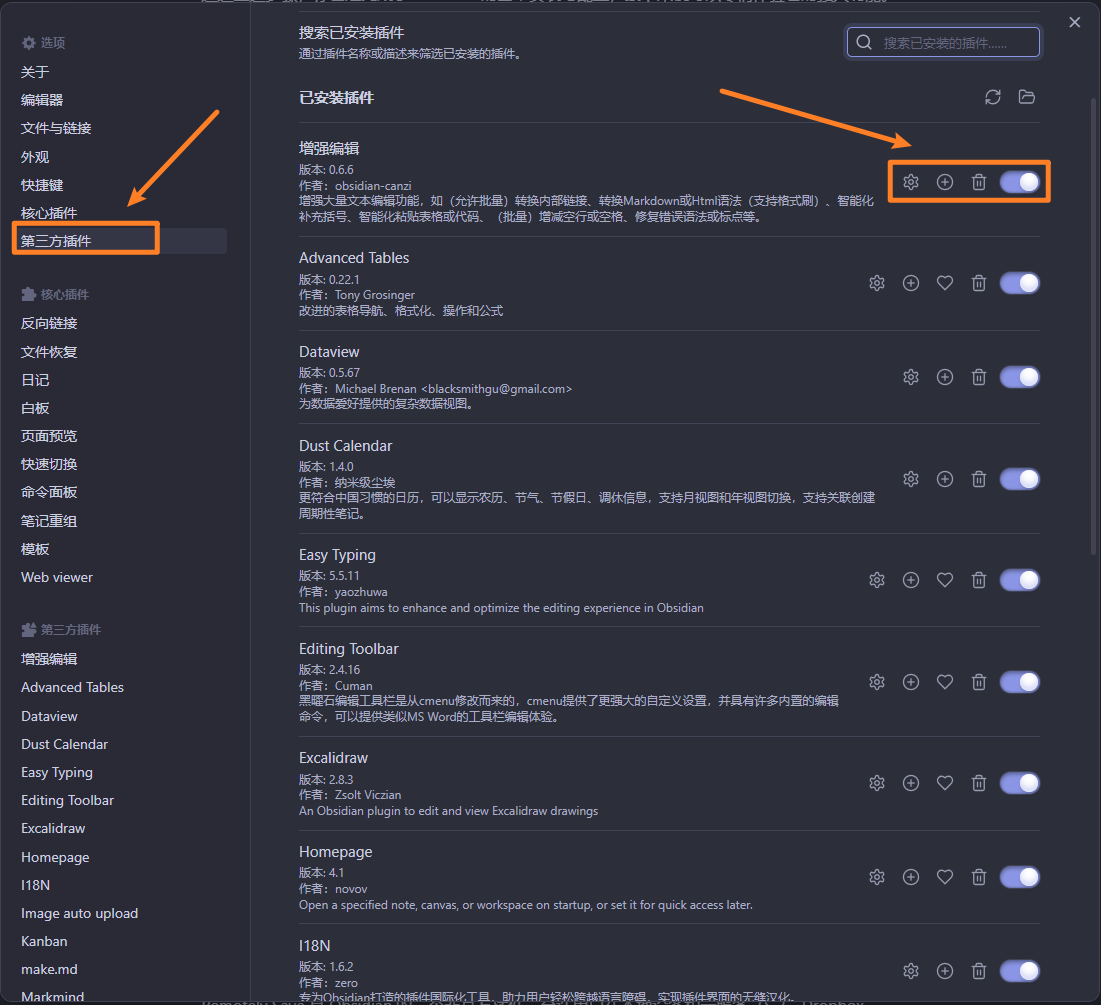
3.1、插件安装通用步骤
1、启用社区插件
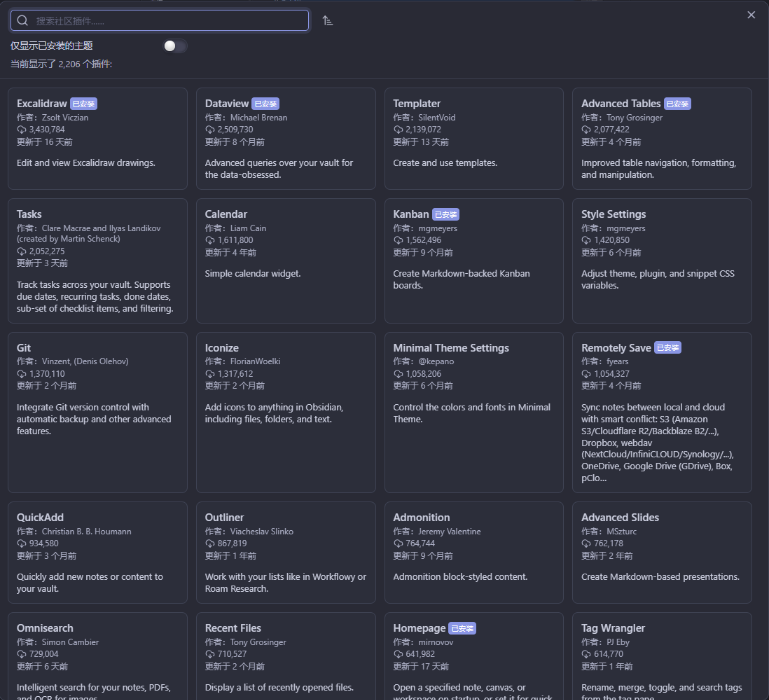
在设置中找到“第三方插件”选项,点击“启用社区插件”,确认后你即可访问插件市场。
2、搜索与安装
在插件市场搜索框中输入插件名称,找到后点击“安装”,安装成功后记得点击“启用”。
3.2、实用插件推荐
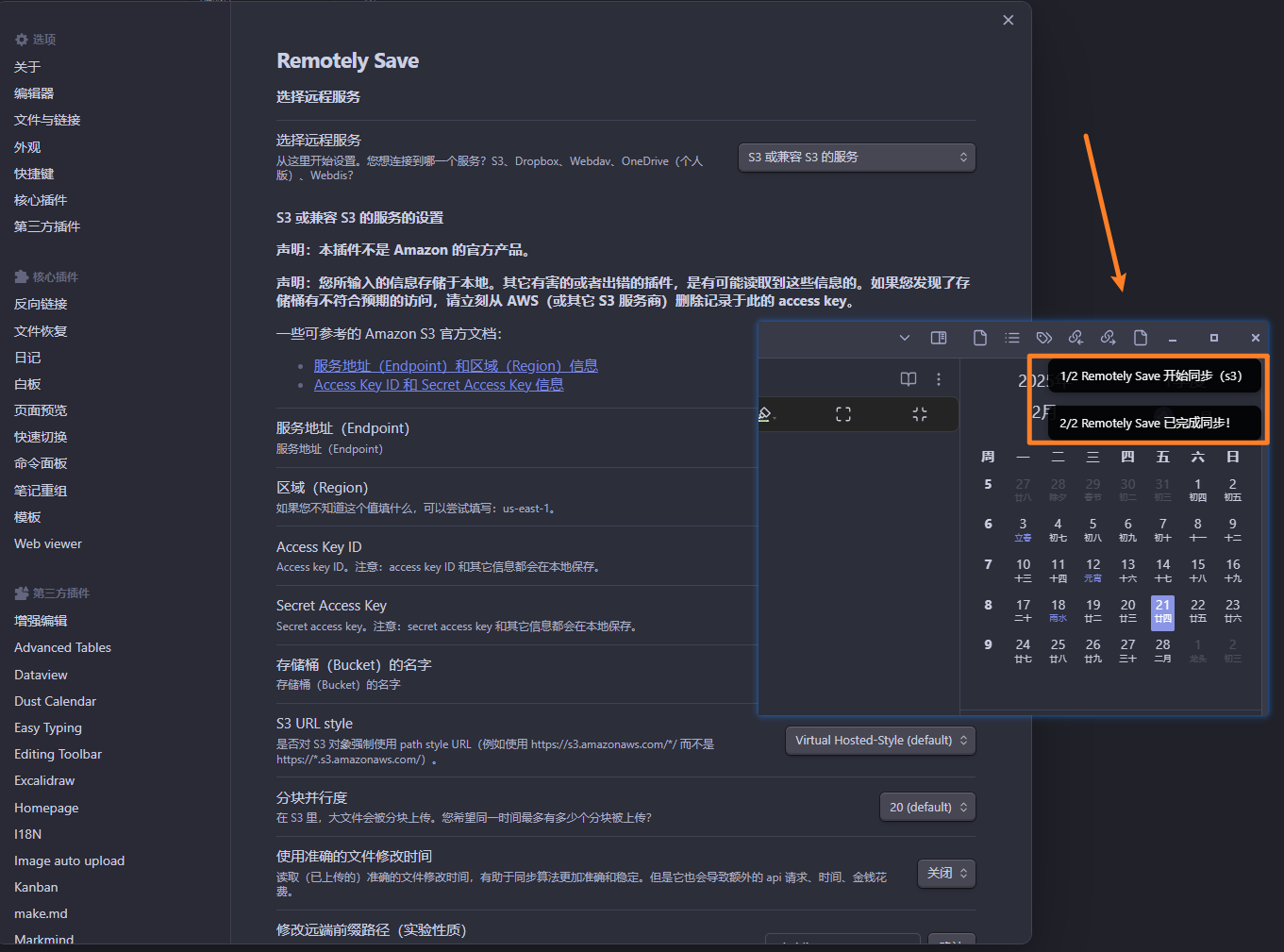
1、Remotely Save:远程保存
Remotely Save 是 Obsidian 的一个非官方插件,允许用户在本地设备和云服务(S 3、Dropbox、webdav、OneDrive)之间同步笔记。该插件支持 Obsidian Mobile,可以在移动和桌面设备之间同步笔记。它还支持端到端加密,并提供定时自动同步功能。插件完全开源,可以在 GitHub 上找到。插件的安装和使用非常简单,用户只需要在设置中输入相应的服务信息即可。但是用户在使用插件之前务必备份他们的笔记库。插件的使用场景包括但不限于:多设备同步、备份笔记、保护隐私等。
2、Excalidraw:手绘风图表工具
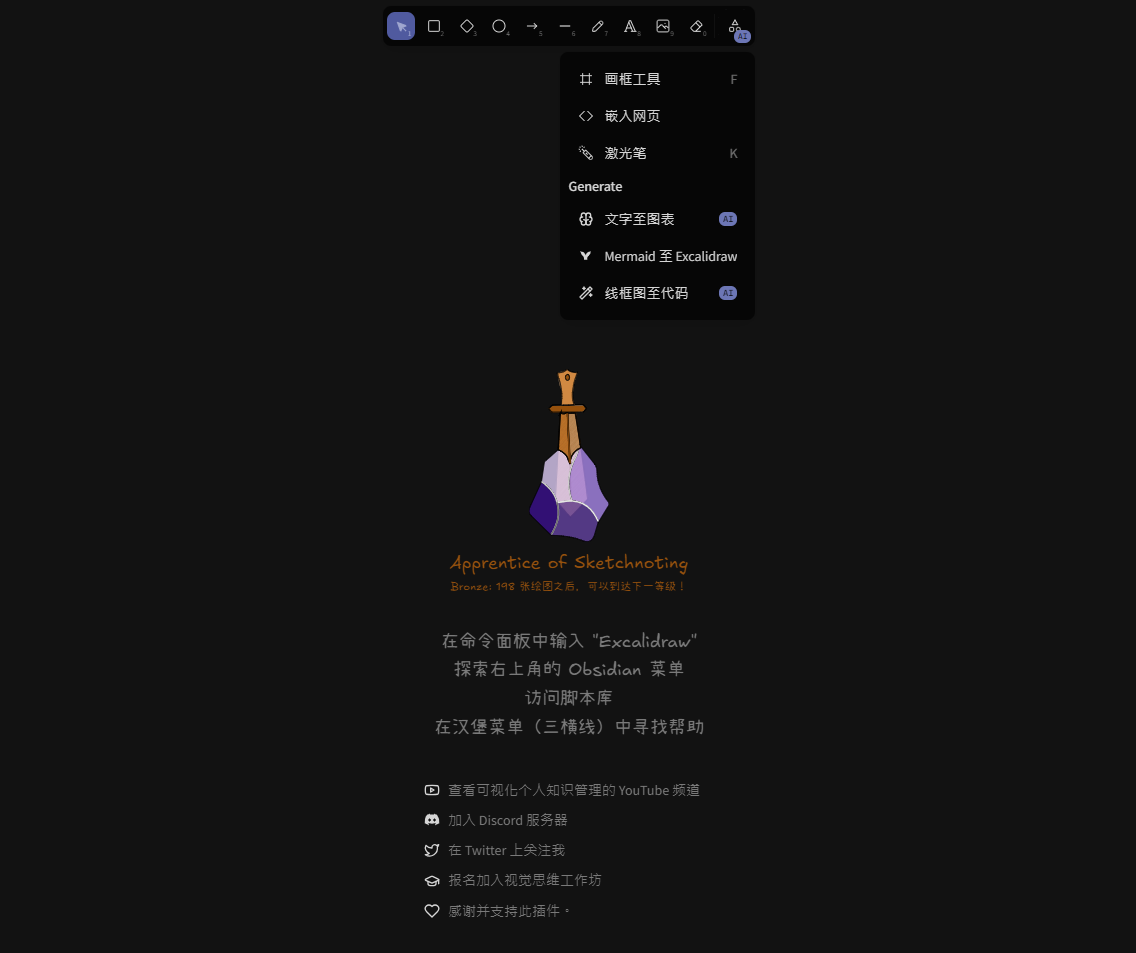
Obsidian-Excalidraw 插件将功能丰富的草图工具 Excalidraw 集成到 Obsidian 中。用户可以在 vault 中存储和编辑 Excalidraw 文件,将图纸嵌入到文档中,并在 Excalidraw 之间链接文档和其他绘图。该插件支持超链接和拖放功能,允许插入 LaTeX 公式、图像和 Markdown 文件。
用户可以自定义 Excalidraw 的设置,包括基本设置、保存、文件名、显示、链接和嵌入设置、自动导出设置等。此外,插件还支持脚本引擎和其他功能,如自定义字体、自定义笔、OCR 支持、SVG 导入等。用户可以在 GitHub 上报告问题或提出建议。
利用现在的 AI 可以通过代码直接导入生成想要的图表以用来做多样展示,增添展现效果。
3、Thino:灵感备忘录
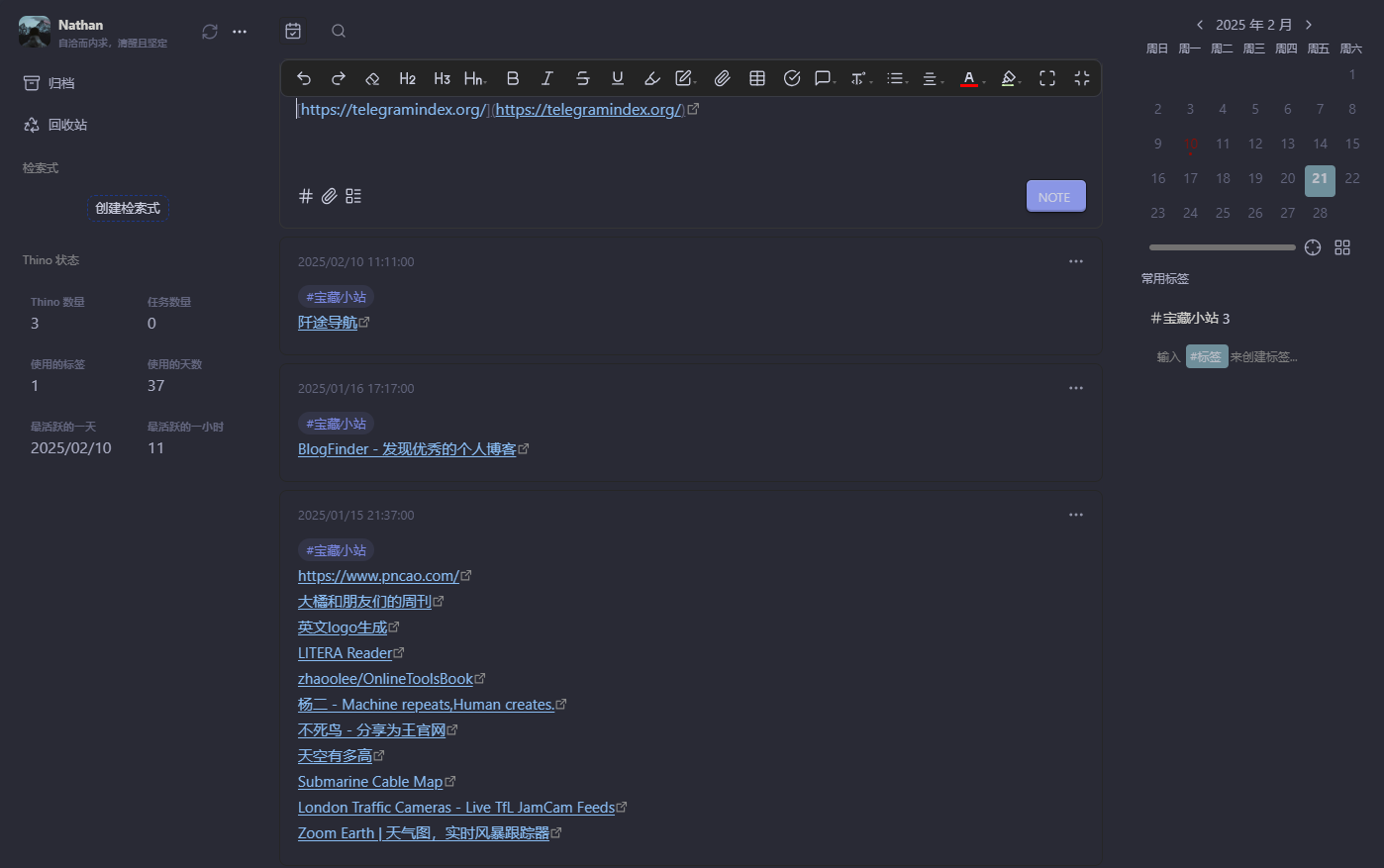
Thino 是一款 Obsidian 插件,可以快速捕捉备忘录并在侧边栏中以热力图的形式显示。Thino 可以从笔记中获取备忘录,并将其显示在侧边栏中。用户可以在日记模式下使用 Thino,通过指定标题或整个日记文本,将备忘录解析为 Thino。每个输入的备忘录都会插入到指定标题的末尾或整个文本的末尾。Thino 还提供了额外的功能,包括全局编辑器、实时预览编辑器、多布局、每日进度条等。
4、Editing Toolbar:可视化编辑工具
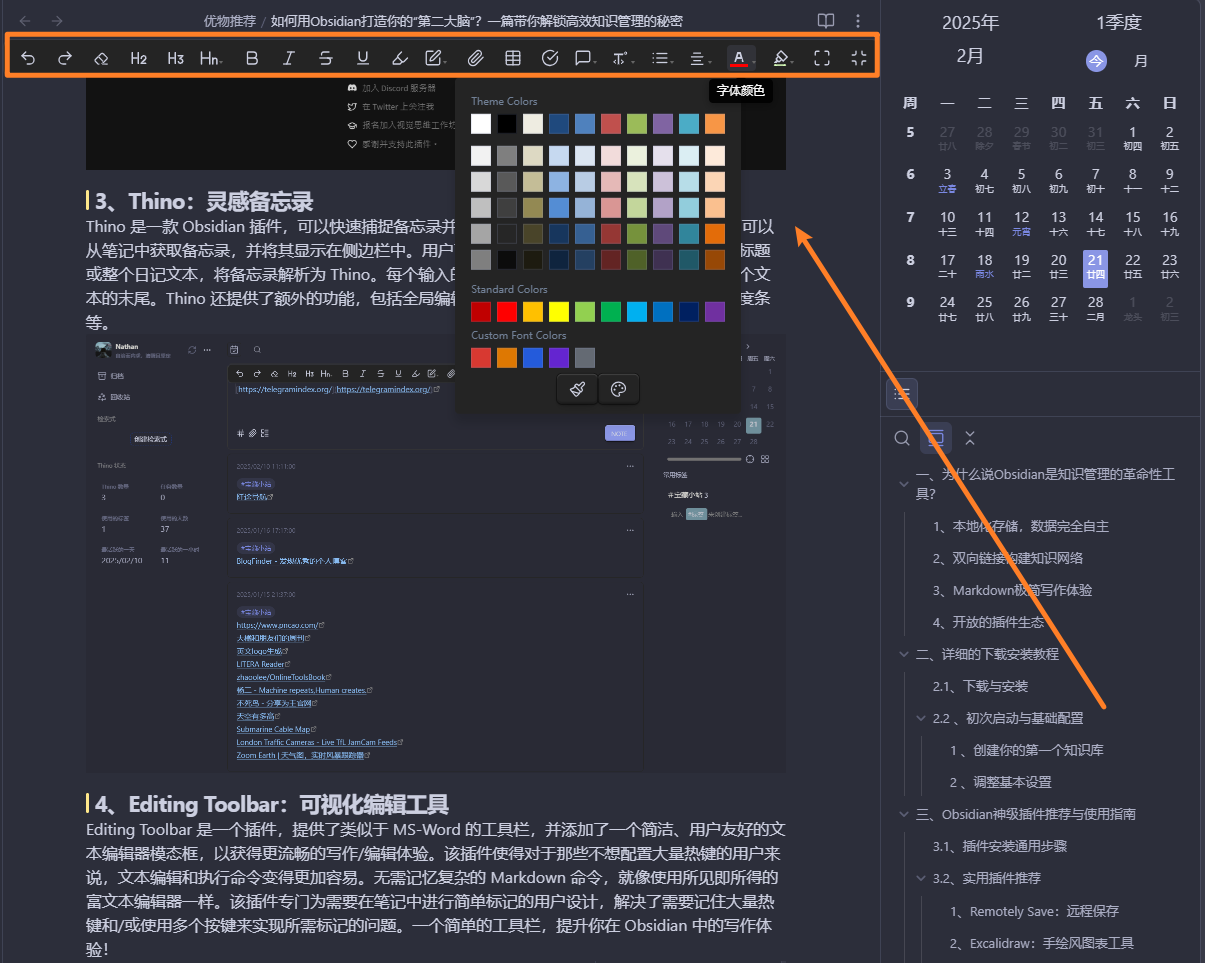
Editing Toolbar 是一个插件,提供了类似于 MS-Word 的工具栏,并添加了一个简洁、用户友好的文本编辑器模态框,以获得更流畅的写作/编辑体验。该插件使得对于那些不想配置大量热键的用户来说,文本编辑和执行命令变得更加容易。无需记忆复杂的 Markdown 命令,就像使用所见即所得的富文本编辑器一样。该插件专门为需要在笔记中进行简单标记的用户设计,解决了需要记住大量热键和/或使用多个按键来实现所需标记的问题。一个简单的工具栏,提升你在 Obsidian 中的写作体验!
5、Image auto upload Plugin:PicGo 自动上传图片
Mage Auto Upload Plugin 是一个可以通过 PicGo 自动上传图片的插件。它支持粘贴图片时自动上传,可以通过命令上传所有本地图片文件,也可以将网络图片下载到本地。此外,还支持右键菜单上传图片和拖放上传。用户可以通过设置来控制是否上传图片,并且支持 PicGo-Core。该插件解决了在 Obsidian 中快速、方便地处理图片上传的问题,适用于需要频繁处理图片的用户。
具体的 PicGo 配合腾讯云对象存储搭建个人图床的教程方法我先前有写过文章,可以翻阅先前文章进行阅读,如果有问题也可以联系我。有了款插件就能很方便我们在写文章记笔记的时候可以进行图片的直接插入,而且仅需做到"Ctrl+C"&"Ctrl+V"就行。
四、Obsidian 的隐藏玩法:从知识库到生产力引擎**
- AI增强检索:通过Cursor、Trae等工具(需配置API),用自然语言模糊搜索笔记,例如“查找关于苹果模型蒸馏的研究”,AI会自动关联剪藏文件夹中的相关内容。
- 自动化工作流:利用Templater插件预设模板,一键生成会议记录、读书笔记框架,甚至自动添加标签和反向链接。
- 跨平台同步:将仓库存储在iCloud或坚果云,实现手机、平板、电脑多端实时编辑(需注意冲突解决策略)。
五、结语:知识管理的本质是“用”而非“囤”
Obsidian的强大之处,在于它既是“知识容器”又是“思维工具”。但真正提升效率的关键,在于建立“输入-处理-输出”的闭环。正如一位资深用户所言:“用Obsidian三年后,我的笔记库变成了个人搜索引擎,而插件则是让这台引擎不断升级的零件。” 立即下载Obsidian,开启你的知识复利之旅吧!
- 感谢你赐予我前进的力量
-
 微信
微信  支付宝
支付宝